 Marquo
Как подписать PDF на iPhone
Откройте PDF в «Файлах» или в почте, нажмите кнопку «Добавить», выберите «Добавить подпись» и перетащите подпись на строку. Это бесплатно и уже есть в iPhone. Если бланк просит ещё ФИО, адрес и дату, документ пришёл файлом Word или фотографией, а ответы нужно закрепить, откройте его в Marquo или в нашем инструменте Подписать PDF онлайн.
Только iPhone с iOS 26 и новее. 1 подписанный документ в день бесплатно. Pro от $4.99 в неделю.
Короткий ответ
Подписать PDF с iPhone можно тремя практичными способами, и ни одному не нужен принтер. Встроенные инструменты iOS ничего не стоят и хорошо справляются с одной подписью на обычном PDF. Marquo это наше приложение для той же задачи, когда в документе больше работы: пустые строки для ваших данных, вложение Word, скан, подписи на нескольких страницах. Третий вариант это страница нашего сайта, которая подписывает PDF прямо в браузере на любом телефоне или компьютере, без установки.
Какой бы способ вы ни выбрали, на выходе получается новый PDF. Его отправляют обратно тем же путём, каким пришёл оригинал: в Telegram или WhatsApp, письмом, через общую папку. Перед отправкой откройте новый файл и посмотрите страницу с подписью. Это занимает десять секунд и ловит большинство ошибок.
Подписать PDF встроенными средствами iPhone
Шаги ниже взяты из русской справки Apple «Заполнение форм, подписывание документов и создание подписей на iPhone», сверено 31.10.2026. Справка сейчас открывается на версии для iOS 27, а в версии для iOS 26 те же кнопки идут в немного другом порядке. Значки Apple показывает картинками, поэтому здесь они описаны словами.
Откройте PDF
Нажмите на вложение в почте или на файл в «Файлах». Если появится запрос, откройте документ в приложении «Файлы» и нажмите «Сохранить»: так вы работаете со своей копией.
Найдите кнопку Добавить
Кнопка «Добавить» со знаком плюса стоит на панели инструментов внизу. Если панели не видно, нажмите кнопку «Разметка» с кончиком пера.
Нажмите Добавить подпись
Распишитесь пальцем и нажмите «Готово» или выберите подпись, сохранённую раньше.
Поставьте подпись на строку
Перетащите подпись на место. Размер меняется, если тянуть любую из синих точек по контуру рамки.
Впишите дату или ФИО
Снова нажмите «Добавить», выберите «Добавить текстовый блок», перетащите блок на строку и наберите текст.
Сохраните и отправьте
Нажмите кнопку «Меню» и выберите «Экспортировать», «Напечатать» или «Поделиться». Кнопка «Назад» сохраняет документ.
Сохранённые подписи и их типы
По справке Apple, iPhone запоминает созданную подпись и предлагает её при следующем нажатии «Добавить подпись». Подписей может быть несколько, например полная и инициалы: тип выбирается в меню рядом с надписью «Новая подпись» (имя, псевдоним или инициалы). Лишнюю удаляют через «Добавить или удалить подпись». Если места для росписи мало, Apple советует повернуть iPhone горизонтально. Версия справки для iOS 26 ещё упоминает толщину и цвет линии у поставленной подписи на панели Разметки.
Где встроенного способа хватает
Он бесплатный, ставить ничего не нужно, аккаунт тоже, подпись остаётся на телефоне. Для договора на одну страницу или накладной, где нужна только роспись, этого часто достаточно, и мы честно советуем начать с него, а не ставить приложение ради одного раза. Та же справка описывает заполнение полей и автозаполнение из карточки в «Контактах»: подробности в инструкции по заполнению PDF бланка.
Что мы не проверяли
Встроенные инструменты и Marquo на одном наборе документов мы пока не сравнивали, поэтому не утверждаем, что встроенный способ с чем-то не справляется. Где справка Apple молчит, таблица ниже так и пишет. Если у вас файл Word, фото бумажного листа или скан без полей, сначала попробуйте встроенный способ: возможно, его хватит.
Подписать PDF в Marquo
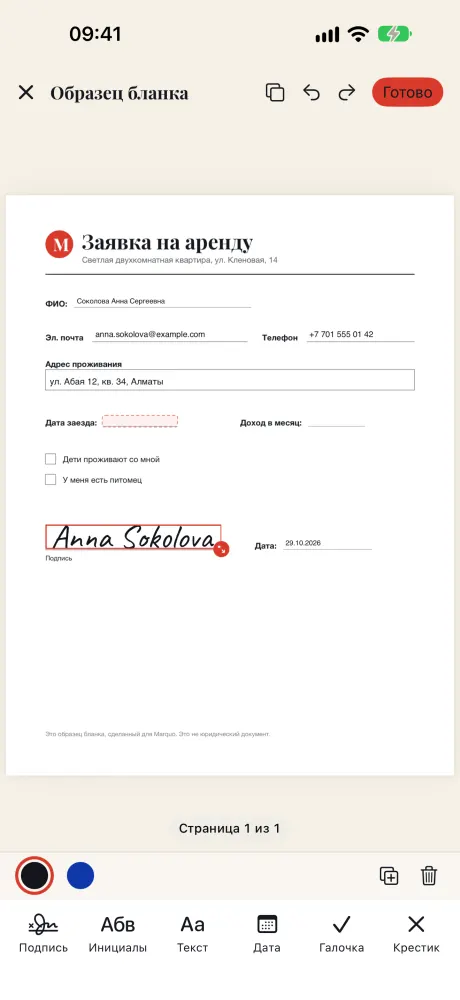
Marquo открывает файл, даёт поставить подпись, инициалы, текст, дату, галочку или крестик в любом месте страницы и сохраняет новый PDF. На панели внизу редактора ровно шесть кнопок: «Подпись», «Инициалы», «Текст», «Дата», «Галочка» и «Крестик».
Откройте файл в Marquo
В Telegram, WhatsApp, почте или «Файлах» нажмите «Поделиться» и выберите «Подписать в Marquo». Если мессенджер не показывает Marquo в списке, сначала сохраните файл в «Файлы». Можно и наоборот: открыть Marquo и выбрать PDF, файл Word, фото или снять лист камерой.
Нажмите Подпись
Выберите сохранённую подпись или создайте новую: нарисовать, набрать рукописным шрифтом или сфотографировать подпись с бумаги.
Поставьте подпись на строку
Перетащите подпись на место и потяните за уголок, чтобы изменить размер. Пока подпись выделена, чернила можно переключить между чёрными и синими, сделать копию или удалить её.
Добавьте инициалы дату и данные
Кнопки «Инициалы», «Дата» и «Текст» работают так же. На плоском бланке кнопка «Заполнить моими данными» ставит сохранённые ФИО, адрес, телефон и почту на найденные пустые строки.
Нажмите Готово и отправьте
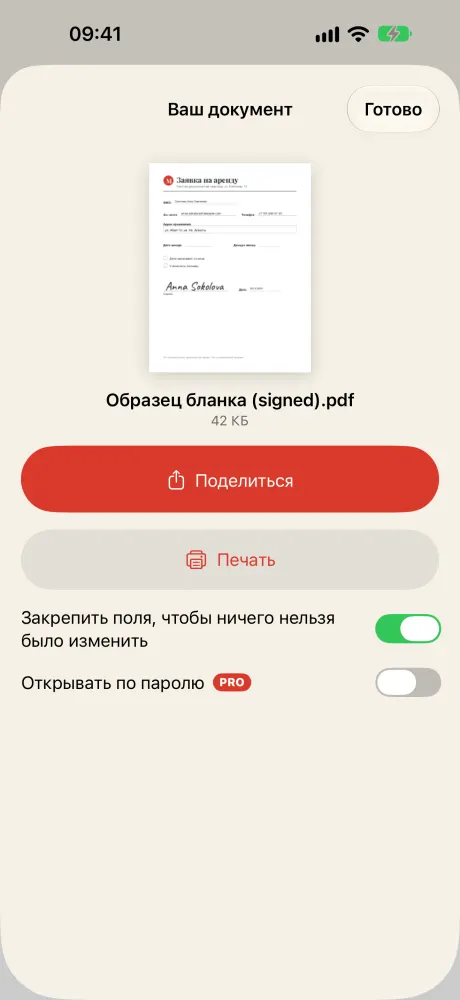
На экране «Ваш документ» лежит новый файл с припиской (signed) в названии. Его можно отправить через «Поделиться», распечатать или оставить включённым «Закрепить поля, чтобы ничего нельзя было изменить».
Что получается в готовом файле
Всё, что вы поставили, впечатывается в страницу нового PDF. Поэтому подпись одинаково видна в просмотрщике Apple, в программе для PDF на Windows и в браузере. Переключатель «Закрепить поля» включён по умолчанию: если в PDF были поля формы, их значения тоже становятся частью страницы. В Pro есть «Открывать по паролю», и тогда получателю понадобится пароль, который вы ему сообщите. Подписанная копия образца бланка весит 42 КБ, это видно на экране экспорта.
Бесплатный документ в день
Без Pro можно подписать 1 документ в день. Он засчитывается, когда вы экспортируете настоящий документ, а образец бланка в приложении не считается никогда. Pro снимает дневной лимит, хранит несколько подписей и инициалов и добавляет пароль на готовый PDF. Цены Pro: $4.99 в неделю, $29.99 в год с тремя бесплатными днями или $59.99 один раз; в App Store вашей страны сумма может быть указана в местной валюте.
Только iPhone с iOS 26 и новее. 1 подписанный документ в день бесплатно. Pro от $4.99 в неделю.
Подписать PDF в браузере на этом сайте
Страница Подписать PDF онлайн делает основную работу прямо во вкладке: в Safari на iPhone или в любом браузере на компьютере. Аккаунт и приложение не нужны, PDF открывает и собирает заново ваш браузер, на сервер файл не уходит.
Выберите PDF
Нажмите «Выбрать PDF». Страницы появятся одна под другой, а если в файле есть поля формы, в них можно печатать прямо на странице.
Добавьте подпись
Нажмите «Подпись», нарисуйте её пальцем или откройте вкладку «Напечатать», введите имя и выберите один из трёх рукописных шрифтов. Затем нажмите «Использовать подпись» и перетащите её на строку.
Добавьте остальное
«Инициалы», «Текст», «Дата» и «Галочка» работают так же. Размер меняется за уголок.
Создайте и скачайте
Нажмите «Создать PDF», затем «Скачать PDF». Флажок «Сплющить» включён по умолчанию, и отметки становятся частью страницы.
Мы прошли эти шаги 31.10.2026 в Chromium на Mac с русским интерфейсом страницы. Взяли бланк декларации 3-НДФЛ из тестового набора Marquo: 19 страниц A4, 483 КБ, полей формы нет. Нарисовали подпись, напечатали инициалы и поставили дату, строку текста и галочку, всего пять отметок. Файл открылся примерно за 1,7 секунды, сборка после «Создать PDF» заняла меньше 0,2 секунды, страница написала «PDF готов, 0.5 МБ», а скачанный signed.pdf весил 498 КБ. Две вещи стоит знать заранее: подпись забывается, как только вы закрываете вкладку, а PDF с паролем не откроется, пока пароль не снят.
Какой способ выбрать
| Встроено в iOS | Marquo 1.0 | Подписать PDF онлайн | |
|---|---|---|---|
| Стоимость | Бесплатно | 1 подписанный документ в день бесплатно, Pro от $4.99 в неделю | Бесплатно, без лимита |
| Установка и аккаунт | Не нужны | Приложение из App Store, без аккаунта | Не нужны, работает в браузере |
| Как сделать подпись | Нарисовать пальцем | Нарисовать, набрать рукописным шрифтом или сфотографировать с бумаги | Нарисовать или напечатать рукописным шрифтом |
| Сохранённые подписи | Да, несколько, с типом | Одна подпись и один набор инициалов, в Pro несколько; по желанию закрыть Face ID | Нет, исчезает с закрытием вкладки |
| Инициалы, текст, дата | Текстовый блок, инициалы как отдельная подпись | Отдельные кнопки «Инициалы», «Текст», «Дата» | «Инициалы», «Текст», «Дата», «Галочка» |
| Word и фото | В справке Apple не описано | .docx, .doc, .rtf и фото превращаются в PDF | Только PDF |
| Пустые строки на плоском бланке | В справке Apple не описано | Находит сам, подписи строк на русском, английском и испанском | Нет |
| Закрепление ответов | В справке Apple не описано | «Закрепить поля», включено по умолчанию | «Сплющить», включено по умолчанию |
| Где остаётся файл | Там, где он уже лежит | На телефоне | В вашем браузере |
Источники: справка Apple на русском, сверено 31.10.2026; функции и тесты Marquo 1.0; наш прогон инструмента 31.10.2026.
Встроенный способ подходит, когда в PDF нужна одна подпись и больше ничего, а подписываете вы редко. Инструмент в браузере удобен на компьютере, на чужом телефоне или когда нужен сплющенный PDF без установки. Marquo выручает, если подписывать приходится часто, если бланк просит ещё и ваши данные, если прислали Word или фото бумаги и если подписи хочется держать готовыми на телефоне.
Проверьте файл перед отправкой
| Что проверить | Зачем | Как |
|---|---|---|
| Отправляете новый файл | В оригинале подписи нет | В Marquo имя заканчивается на (signed), в браузере файл называется signed.pdf |
| Подпись стоит на нужной строке | Страницы похожи, и отметка легко попадает на соседнюю | Откройте файл в «Файлах» и долистайте до страницы с подписью |
| Все страницы на месте | Пропавшая страница означает второй круг переписки | Сравните число страниц с оригиналом |
| Инициалы и даты везде | Договор аренды часто просит инициалы на каждой странице | Пролистайте документ целиком |
| Размер подходит для письма | Слишком большое вложение почта может не принять | Размер виден в «Файлах» и на экране экспорта Marquo |
Наш список по экранам экспорта Marquo 1.0 и инструмента сайта, октябрь 2026.
Чтобы отправить файл, нажмите «Поделиться» и выберите мессенджер или почту, либо прикрепите его из «Файлов» в ответном сообщении. Ответ в той же переписке или цепочке писем помогает отправителю сразу понять, какой документ вы вернули.
Частые проблемы
- Получатель не видит подпись. Возможно, ушёл исходный файл. Откройте экспортированный. Marquo и инструмент сайта впечатывают подпись в страницу, поэтому её показывает любая программа для PDF.
- PDF просит пароль. Попросите у отправителя пароль или копию без него. Marquo предлагает ввести пароль и открывает файл, а инструмент в браузере пишет «PDF защищён паролем. Снимите пароль и попробуйте снова.»
- Документ пришёл фотографией или скриншотом. Откройте снимок в Marquo: он станет страницей PDF, которую можно подписать и заполнить.
- Подпись не помещается на строку. Потяните за уголок до экспорта. После экспорта страница закреплена, поэтому для правки подпишите оригинал заново.
- Страницу нужно повернуть. В Marquo поворачивайте до подписи: страницу с подписью или текстом приложение не поворачивает.
- Большой PDF медленно открывается в браузере. На телефоне браузеру может не хватить памяти, и страница об этом предупреждает. Возьмите компьютер или приложение.
Договор аренды акт и другие документы
Так подписывают договор аренды квартиры от хозяина, акт выполненных работ от заказчика, заявление на отпуск, согласие родителя для школы, расписку или анкету. Marquo шаблонов не предлагает и текст договора не проверяет: он подписывает документ, который у вас уже есть. Порядок обычно одинаковый: подпись внизу последней страницы, инициалы на остальных, дата рядом с подписью, но где именно расписываться, смотрите в самом документе. Инициалы на каждой странице ставятся быстро, потому что кнопка «Инициалы» каждый раз предлагает сохранённый набор. Если бланк нужно ещё и заполнить, читайте как заполнить PDF бланк на iPhone, для присланного .docx есть подпись в документе Word, а саму подпись можно сделать или улучшить по инструкции как создать подпись на iPhone.
Это не ЭЦП
И встроенная разметка, и Marquo, и инструмент сайта ставят на страницу изображение подписи. Статья 5 российского закона 63-ФЗ «Об электронной подписи» делит электронные подписи на простую и усиленную, а усиленную на неквалифицированную и квалифицированную, у которой ключ проверки указан в квалифицированном сертификате (текст статьи на consultant.ru, редакция от 31.07.2025, проверено 31.10.2026). Marquo не создаёт усиленную подпись, ни неквалифицированную, ни квалифицированную: ключей и сертификатов в нём нет. Примут ли документ с изображением подписи, решает получатель: спросите его до отправки.
Вопросы
Как подписать PDF на айфоне бесплатно?
Встроенной Разметкой или на странице Подписать PDF онлайн в Safari. В Marquo 1 подписанный документ в день бесплатно, а образец бланка бесплатен всегда.
Как подписать документ на телефоне без печати?
Откройте его, поставьте подпись Разметкой, в Marquo или в браузере и отправьте новый PDF обратно. Бумага ни на одном шаге не нужна.
Где в «Файлах» кнопка подписи?
Откройте PDF, нажмите кнопку «Добавить» на панели внизу (если панели нет, сначала «Разметка») и выберите «Добавить подпись».
Как вставить подпись в PDF, если она есть только на бумаге?
Распишитесь ручкой на белом листе и сфотографируйте его в Marquo: «Подпись», новая подпись, вкладка «Фото», «Снять фото». Бумага станет прозрачной, останутся только чернила.
Можно ли подписать один PDF в нескольких местах?
Да. Ставьте столько подписей, инициалов и дат, сколько требуют страницы. Второй человек может подписать экспортированный PDF на своём телефоне.
Как отправить подписанный PDF обратно в Telegram или WhatsApp?
После экспорта нажмите «Поделиться» и выберите мессенджер или сохраните файл в «Файлы» и прикрепите его в чате как документ.
Загружается ли документ куда-то при подписи?
В Marquo нет: он работает на телефоне без аккаунта. В инструменте сайта тоже нет: PDF собирает ваш браузер.
Другие инструкции
Подпишите следующий документ на телефоне
Откройте файл из мессенджера, почты или «Файлов», поставьте подпись и отправьте сплющенный PDF. Всё остаётся на iPhone.
Только iPhone с iOS 26 и новее. 1 подписанный документ в день бесплатно. Pro от $4.99 в неделю.