 Marquo
Cómo firmar un PDF en iPhone
Abre el PDF en tu iPhone, toca el botón de Marcado, elige Agregar firma y arrástrala a su lugar. Si el documento también pide nombre, domicilio y fecha, o llegó como Word, Marquo hace todo en un solo paso y guarda una copia firmada.
Solo iPhone con iOS 26 o posterior. 1 documento firmado al día gratis. Pro desde $4.99 USD a la semana.
Respuesta corta
Hay dos caminos sin imprimir nada. El primero viene con el iPhone: las herramientas de Marcado de iOS permiten dibujar tu firma con el dedo y colocarla en el PDF. El segundo es una app como Marquo, pensada para documentos que además de la firma piden datos, para firmas escritas o fotografiadas y para entregar un PDF que ya no se puede modificar.
Firmar con las herramientas de iOS
Apple describe este método en su guía Rellenar formularios, firmar documentos y crear firmas en el iPhone. Los pasos de abajo siguen esa guía; los nombres de los botones pueden cambiar un poco según la versión de iOS.
Pasos
- Abre el PDF en tu iPhone. Si te lo pide, ábrelo en la app Archivos y toca Guardar.
- Toca el botón de Marcado y luego el botón de agregar.
- Elige Agregar firma, firma con el dedo y toca Listo.
- Arrastra la firma a su lugar y ajusta el tamaño con los puntos azules.
- Cuando termines, comparte el documento o guárdalo.
Qué hace bien
Es gratis y no hay nada que instalar. Según la guía de Apple, el iPhone guarda la firma para la próxima vez, puedes tener varias (por ejemplo, tu firma completa y tus iniciales) y también agregar cuadros de texto. Para una firma suelta en un contrato que ya viene lleno, muchas veces basta.
Límites
No hicimos todavía una prueba propia del método de iOS 26 en español, así que no afirmamos qué no puede hacer. Lo que sí sabemos por la guía de Apple: la firma se dibuja con el dedo (o con Apple Pencil en algunos modelos). Si tu firma ya está en papel, o prefieres una firma escrita con letra manuscrita, necesitas otra herramienta.
Firmar con Marquo
Abrir el PDF desde WhatsApp correo o Archivos
Abre el PDF en Marquo
En WhatsApp, en el correo o en Archivos, abre el PDF, toca Compartir y elige Marquo. Otra opción: abre Marquo, toca «Abrir un documento» y búscalo en Archivos o Fotos.
Coloca firma iniciales y fecha
Toca Firmar en la barra de herramientas y elige tu firma guardada o crea una nueva: dibujada, escrita o fotografiada. Agrega iniciales, la fecha, texto, palomitas o cruces donde haga falta. Todo se mueve, cambia de tamaño y se puede deshacer.
Llena los datos si el documento los pide
Si hay espacios para nombre, domicilio o teléfono, toca «Rellenar con mis datos» y revisa cada uno.
Exporta la copia firmada
Toca Listo. Marquo crea «nombre (signed).pdf» con los campos bloqueados y abre las opciones para compartir, imprimir o guardar. El archivo original no se toca.
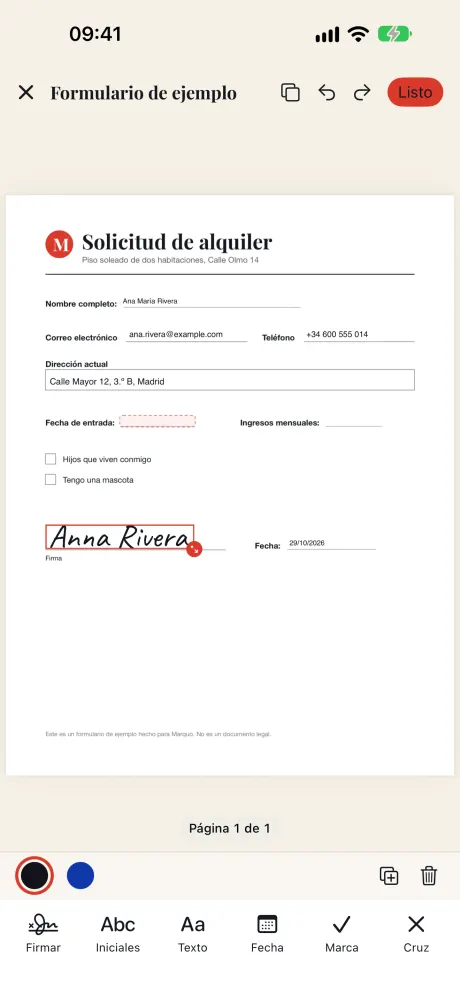
Colocar firma iniciales y fecha
Si el documento tiene varias hojas, pasa a cada página y coloca lo que pide: es común que un contrato de arrendamiento lleve iniciales en cada hoja y la firma completa al final. Si necesitas girar una página, gírala antes de firmar: las páginas con firma o texto ya no se giran.
Exportar la copia firmada
Al exportar, Marquo aplana el PDF: las respuestas y la firma quedan fijas en la página y nadie puede cambiarlas en otro programa. Con Pro puedes ponerle contraseña de apertura. Antes de enviarlo, abre el PDF firmado y revisa que la firma se vea en todas las hojas.
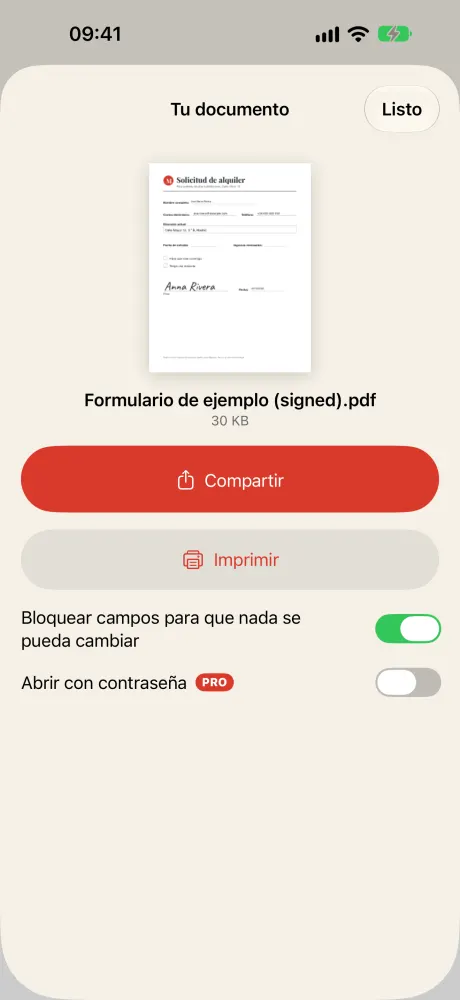
Solo iPhone con iOS 26 o posterior. 1 documento firmado al día gratis. Pro desde $4.99 USD a la semana.
Qué forma elegir
| Herramientas de iOS | Marquo | |
|---|---|---|
| Precio | Gratis, viene con el iPhone | 1 documento firmado al día gratis; Pro desde $4.99 USD a la semana |
| Tipos de firma | Dibujada con el dedo (guía de Apple) | Dibujada, escrita con letra manuscrita o fotografiada |
| Campos de un PDF con formulario | Sí, con Autorrelleno desde Mi tarjeta (guía de Apple) | Sí: texto, casillas y botones de opción |
| Espacios en formularios planos | Sin probar | Detecta líneas y recuadros; tú revisas cada dato |
| Archivos de Word | Sin probar | .docx, .doc y RTF, convertidos a PDF |
| Firmas guardadas con Face ID | Sin probar | Sí, si lo activas |
| PDF aplanado al final | Sin probar | Sí, por omisión |
| Sin conexión | Sin probar | Sí, todo ocurre en el teléfono |
fuente: guía de Apple es-mx iph1d3607e5c consultada el 30.10.2026; datos de Marquo 1.0
Si solo te falta una firma, prueba primero lo que trae el iPhone. Marquo conviene cuando el documento pide datos además de la firma, cuando llega en Word, cuando quieres usar tu firma de papel o cuando necesitas que el resultado ya no se pueda editar. Para formularios largos, mira cómo llenar un PDF en iPhone.
Contratos de arrendamiento y otros documentos
Un contrato de arrendamiento suele llegar por WhatsApp o correo, con espacios para nombre del arrendatario, domicilio, fecha y firma en cada hoja. En Marquo lo abres desde el chat, llenas tus datos con un toque, pones iniciales donde las piden y la firma al final. Lo mismo vale para solicitudes, cartas, permisos y autorizaciones, formatos de la escuela o del trabajo, cotizaciones y constancias. Marquo no trae plantillas de contratos: firmas el documento que te mandaron.
Para probar sin gastar tu documento del día, usa el formulario de ejemplo de la app: es un contrato de alquiler inventado y siempre es gratis. Si tu documento es Word, sigue firmar un documento Word en iPhone; si aún no tienes firma, empieza por crear tu firma en iPhone.
Tiene validez esta firma
Lo que Marquo pone en el PDF es la imagen de tu firma, lo que se suele llamar firma electrónica simple. Quien recibe el documento decide si la acepta. Trámites que piden firma con certificado, como la e.firma del SAT, necesitan otra herramienta. La diferencia está explicada en firma electrónica simple.
Preguntas frecuentes
¿Cómo firmo un PDF desde el celular sin imprimirlo?
Ábrelo en el iPhone y usa Marcado y Agregar firma, o ábrelo en una app como Marquo con el botón Compartir. En ambos casos firmas en la pantalla y envías el PDF de vuelta.
¿Puedo firmar un PDF que me llegó por WhatsApp?
Sí. Abre el archivo en el chat, toca Compartir y elige Marquo. Al terminar, compartes el PDF firmado otra vez por WhatsApp.
¿Por qué no veo la firma cuando abro el PDF en otro programa?
Algunos programas no muestran anotaciones sueltas. Marquo aplana el PDF al exportar, así que la firma forma parte de la página y se ve en cualquier lector. Revisa que hayas enviado el archivo «(signed).pdf» y no el original.
¿Puedo firmar un PDF con contraseña?
Si el PDF pide contraseña para abrirse, Marquo te la pide y lo abre. Si el autor bloqueó los cambios, hace falta la contraseña de propietario.
¿Es gratis?
Firmar 1 documento al día es gratis y el formulario de ejemplo no cuenta. Pro quita el límite diario y cuesta desde $4.99 USD a la semana.
Firma el próximo documento desde tu celular
Abre el archivo desde WhatsApp, el correo o Archivos, coloca tu firma y envía un PDF aplanado. Todo se queda en tu iPhone.
Solo iPhone con iOS 26 o posterior. 1 documento firmado al día gratis. Pro desde $4.99 USD a la semana.