 Marquo
Crea tu firma en iPhone
En Marquo creas tu firma de tres formas: la dibujas con el dedo, escribes tu nombre con letra manuscrita o fotografías la firma que haces en papel, y el fondo se vuelve transparente. Se guarda en tu iPhone para el siguiente documento.
Solo iPhone con iOS 26 o posterior. 1 documento firmado al día gratis. Pro desde $4.99 USD a la semana.
Respuesta corta
Abre el creador de firmas
Con un documento abierto en Marquo toca Firmar en la barra de herramientas y luego Nueva firma.
Elige cómo hacerla
Dibujar, Escribir o Foto. Cada modo tiene su pantalla y puedes borrar y repetir las veces que quieras.
Guárdala
Toca Usar. La firma queda en Firmas guardadas y la colocas en el documento con un toque.
| Conviene si | Qué necesitas | Cómo se ve | |
|---|---|---|---|
| Dibujada | Quieres algo rápido o firmas igual en la pantalla que en papel | El dedo o un lápiz digital | Trazo a mano, en negro o azul |
| Escrita | Prefieres una firma pareja y legible | Tu nombre | Letra manuscrita en Caveat, Marck Script o Bad Script |
| Fotografiada | Ya tienes tu firma de siempre en papel | Papel blanco, tinta oscura y buena luz | Tu firma real sin fondo |
fuente: funciones de Marquo 1.0 (ficha es-MX y pruebas de SignKit)
Dibuja tu firma
En el modo Dibujar firmas sobre la línea con el dedo o con un lápiz digital. Gira el teléfono si necesitas más espacio. Si el trazo no te gusta, toca Borrar y repite. Puedes elegir tinta negra o azul.
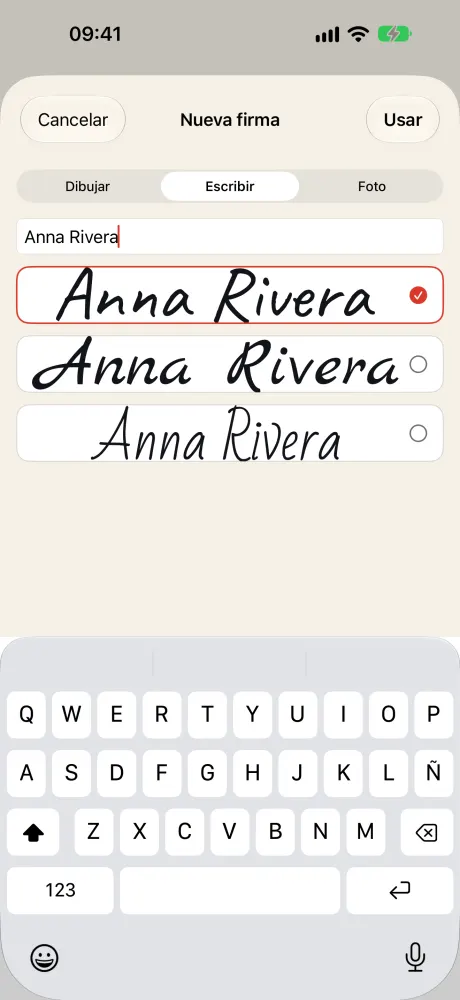
Escribe tu nombre con letra manuscrita
En el modo Escribir tecleas tu nombre y Marquo lo muestra en tres tipos de letra manuscrita: Caveat, Marck Script y Bad Script. Los tres dibujan la ñ y los acentos, así que nombres como Begoña Núñez o José Martín Pérez salen completos. Es una buena opción si te cuesta firmar con el dedo en una pantalla pequeña.
Fotografía tu firma en papel
- Firma en una hoja blanca con pluma de tinta oscura, negra o azul marino.
- Busca buena luz, sin sombras de tu mano ni del teléfono sobre la hoja.
- En el modo Foto toca Hacer foto o Elegir foto si ya la tienes en Fotos.
- Marquo separa la tinta del papel: el fondo se vuelve transparente y queda solo el trazo.
- Si aparece «No se encontró ninguna firma en la foto», repite con tinta más oscura o papel más blanco.
Así consigues lo mismo que una firma PNG con fondo transparente, pero sin pasar por un sitio web: la imagen nunca sale del iPhone.
Solo iPhone con iOS 26 o posterior. 1 documento firmado al día gratis. Pro desde $4.99 USD a la semana.
Tus iniciales
Las iniciales se crean aparte, con los mismos tres modos: dibujadas, escritas o fotografiadas. Sirven para contratos que piden rubricar cada hoja. Se guardan en Iniciales guardadas y se colocan igual que la firma.
Dónde se guarda tu firma
La firma y las iniciales se quedan en tu iPhone, dentro de Marquo. No hay cuenta ni nube. En Ajustes puedes activar «Bloquear firmas y datos con Face ID»: entonces Marquo pide Face ID o tu código antes de mostrar las firmas guardadas.
El plan gratuito guarda un elemento. Pro guarda varias firmas e iniciales, por ejemplo tu firma completa, una abreviada y tus iniciales. Gratis: 1 documento firmado al día, y el formulario de ejemplo siempre es gratis. Pro: $4.99 USD a la semana, $29.99 USD al año con 3 días gratis o $59.99 USD en un solo pago. Son precios de la App Store de Estados Unidos; en tu país la App Store muestra el precio local.
Generadores en línea o una app
Un generador de firmas en línea crea la imagen en una página web. Antes de usarlo, piensa adónde va esa imagen: tu firma es un dato personal y no siempre sabes si el sitio la guarda. Con una app como Marquo la firma se crea y se usa en el teléfono, y la colocas directo en el documento sin descargar y volver a subir archivos. La decisión es tuya.
Una firma creada así es una imagen, no una firma digital con certificado ni algo que sirva para trámites del SAT. La diferencia está en firma electrónica simple. Con tu firma lista, sigue cómo firmar un PDF en iPhone o firmar un documento Word en iPhone.
Preguntas frecuentes
¿Cómo creo una firma con mi nombre?
En Marquo elige el modo Escribir, teclea tu nombre y escoge uno de los tres tipos de letra manuscrita.
¿Cómo hago una firma en el celular?
Dibújala con el dedo, escríbela con tu nombre o fotografía la que haces en papel. Las tres formas están en Nueva firma.
¿Puedo usar la firma que ya tengo en papel?
Sí. Fotografíala sobre papel blanco con buena luz y Marquo quita el fondo.
¿Puedo tener varias firmas?
El plan gratuito guarda un elemento. Con Pro guardas varias firmas e iniciales.
¿Mi firma se sube a internet?
No. Marquo guarda la firma solo en tu iPhone y no tiene cuenta ni nube.
Firma el próximo documento desde tu celular
Abre el archivo desde WhatsApp, el correo o Archivos, coloca tu firma y envía un PDF aplanado. Todo se queda en tu iPhone.
Solo iPhone con iOS 26 o posterior. 1 documento firmado al día gratis. Pro desde $4.99 USD a la semana.