 Marquo
Cómo firmar un documento Word en iPhone
Abre el archivo .docx en Marquo con el botón Compartir: se convierte a PDF, colocas tu firma y envías un PDF firmado. Si quien te lo mandó necesita el Word de vuelta, este método no sirve, porque el resultado no es editable.
Solo iPhone con iOS 26 o posterior. 1 documento firmado al día gratis. Pro desde $4.99 USD a la semana.
Respuesta corta
En el iPhone, firmar un Word casi siempre termina en un PDF. Marquo convierte el archivo de Word a PDF dentro del teléfono, te deja poner firma, iniciales, fecha y datos, y entrega «nombre (signed).pdf». No necesitas computadora ni subir el archivo a un sitio web.
Firmar un docx en Marquo
Abre el archivo de Word
En el correo, WhatsApp o Archivos toca el documento, luego Compartir y elige Marquo. También puedes abrirlo desde «Abrir un documento» en la app.
Revisa cómo quedó
Marquo muestra el documento ya convertido a PDF. Recorre las páginas y mira saltos de página, tablas y tipos de letra.
Firma y llena
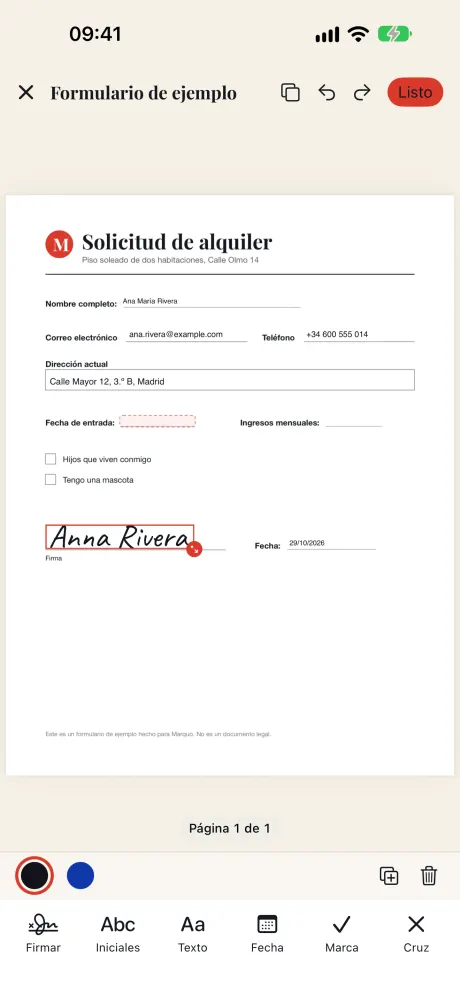
Coloca tu firma, iniciales y la fecha. Si hay espacios para tus datos, usa «Rellenar con mis datos» y revisa cada uno.
Exporta y envía
Toca Listo y comparte el PDF por correo o WhatsApp, o guárdalo en Archivos.
| Formato | Se abre en Marquo | Resultado | Notas |
|---|---|---|---|
| .docx | Sí | PDF firmado | El formato actual de Word |
| .doc | Sí | PDF firmado | Formato antiguo de Word |
| .rtf | Sí | PDF firmado | Texto con formato |
fuente: funciones de conversión de Marquo 1.0 (SignKit, Word, DOC y RTF a PDF)
Al convertir, los tipos de letra que no vienen en el iPhone se sustituyen por otros de medidas compatibles, para que las líneas y las páginas se mantengan. En documentos con diseño complejo (columnas, cuadros flotantes, encabezados con imágenes) revisa el resultado antes de firmar.
Solo iPhone con iOS 26 o posterior. 1 documento firmado al día gratis. Pro desde $4.99 USD a la semana.
Por qué el resultado es un PDF
Un documento firmado no debería poder cambiarse después. En un Word cualquiera puede mover un párrafo debajo de tu firma. Marquo entrega un PDF aplanado: la firma y el texto quedan fijos en la página y se ven igual en cualquier teléfono o computadora.
Algunas personas buscan «firma digital en Word» pensando en una firma con certificado. Eso es otra cosa y Marquo no la crea; la diferencia está en firma electrónica simple.
Si te piden el Word de vuelta
Si la otra persona va a seguir editando el documento, necesita el .docx y no un PDF. Marquo no devuelve archivos de Word. Pregunta antes: muchas veces aceptan el PDF firmado, y si no, la firma debe hacerse en Word, normalmente en una computadora.
En la computadora
En Word para computadora puedes insertar la imagen de tu firma como cualquier otra imagen (desde el menú Insertar) y luego guardar como PDF. Si ya tienes tu firma en el celular, el camino del teléfono suele ser más corto: abres el archivo, firmas y envías desde el mismo lugar.
Para firmar un PDF que no viene de Word, sigue cómo firmar un PDF en iPhone.
Preguntas frecuentes
¿Cómo firmo un documento de Word en el celular?
Ábrelo en Marquo con el botón Compartir, coloca tu firma y exporta. Recibes un PDF firmado.
¿Puedo devolver el Word firmado y editable?
Con Marquo no: el resultado siempre es un PDF. Si necesitan el .docx, pregunta si aceptan el PDF.
¿Se ve igual el documento después de convertirlo?
En documentos sencillos, sí en lo general. En diseños complejos pueden moverse saltos de página o tablas; revísalo antes de firmar.
¿Necesito internet para convertir el Word?
No. La conversión ocurre en tu iPhone y el archivo no se sube a ningún servidor.
Firma el próximo documento desde tu celular
Abre el archivo desde WhatsApp, el correo o Archivos, coloca tu firma y envía un PDF aplanado. Todo se queda en tu iPhone.
Solo iPhone con iOS 26 o posterior. 1 documento firmado al día gratis. Pro desde $4.99 USD a la semana.